- Anda dapat mencegah overheating CPU dan bencana tadi dengan memilih casing komputer dengan ukuran dan dimensi yang tepat, menghindari kelebihan beban dan penyalahgunaan komputer melalui modifikasi perangkat keras untuk meningkatkan kecepatan dan kinerja dari CPU, dan menjaga proses pendinginan yang efisien.
- Anda juga harus menempatkan komputer Anda di tempat yang berventilasi baik yang akan memungkinkan masuknya udara dingin ke CPU. Daerah ini juga harus tidak padat untuk memberikan ruang bagi udara panas yang dikeluarkan dari pendingin CPU.
- Casing juga harus memiliki cukup ruang untuk udara panas yang dikeluarkan oleh sejumlah perangkat seperti hard disk, prosesor, video card, dan chipset dari motherboard.
- Pastikan juga bahwa casing yang Anda pilih memiliki ventilasi yang cukup untuk memungkinkan udara panas untuk bebas mengalir keluar dari CPU.
- Hindari overclocking untuk meningkatkan kecepatan CPU yang tidak tepat. Hal ini dilakukan dengan mengubah tegangan dan frekuensi sistem komputer, menyebabkan panas lebih tinggi dan kadang-kadang melebihi kemampuan sistem pendingin.
- Jika perlu tambahkan satu lagi kipas pengisap panas dari dalam casing. Ini biasanya ditempatkan pada bagian belakang casing.
- Bersihkan bagian-bagian komputer secara teratur terutama komponen yang mengeluarkan panas ketika bekerja. Bersihkan juga semua aluminium dan kipas pendingin pada komponen mana saja yang menggunakannya.
- Cek secara rutin bagian-bagian yang disebutkan pada nomor 7 diatas dan pastikan mereka dalam kondisi prima.
Kamis, 31 Maret 2011
Cara Mencegah CPU Komputer Terlalu Panas
Overheating atau Processor komputer terlalu panas dapat menyebabkan sistem komputer dan tidak berfungsi lagi ketika beberapa bagian meleleh karena overheating tadi. Hal terburuk, dapat menyebabkan kebakaran yang dapat membakar Motherboard komputer plus properti disekitarnya. Tentu kita semua tidak pernah ingin hal itu terjadi. Beberapa tips berikut mungkin dapat membantu siapapun untuk mencegah komputer terlalu panas.

Kamis, 10 Maret 2011
PERAWATAN HARDDISK
Perawatan Hardisk secara Hardware dan Software
Hardware: Perlu ditambahkan sebuah fan untuk mengurangi panas pada harddisk. Fan ini sangat direkomendasikan untuk harddisk dengan kecepatan 7200 rpm keatas. Perhatikan pengaturan kabel data agar sirkulasi udara dapat berjalan lancar. Hindari guncangan yang terlalu sering atau jangan terlalu sering pula harddisk di lepas – pasang. Usahakan harddisk terpasang di rak pada casing dengan baut yang kuat.
Software:
Cukup menggunakan tools yang tersedia ketika menginstal OS meliputi scandisk (sebelum diinstall) dan disk defragmenter (sesudah dinstall). Scandisk digunakan untuk memeriksa struktur file system, table lokasi file dan juga dapat untuk mengetahui ada atau tidaknya bad sector. Sedangkan disk defragmenter digunakan untuk mengatur struktur atau tata letak file sehingga akan mengurangi fragmentasi sebuah space hardisk. Disk defragment pelu dilakukan secara berkala hal ini akan meningkatkan performa system dan ruang hardik. Selain itu menggunakan tool low level format yang digunakan untu melakukan konfigurasi ulang pada hardisk
Kamis, 17 Februari 2011
cara memperbaiki catridge/head yang macet

Head Cleaning Print Epson macet
Head Clean pada printer merupakan salah satu system yang tidak bisa lepas dari cara kerja sebuah printer, tanpa adanya system ini printer tidak bisa kerja secara maksimal, karena head clean berfungsi sebagai pembersih head print, apabila kita habis menggunakan print itu sendiri, kebanyakan masalah yang timbul dalam head cleaning adalah, pompa head cleaning macet atau ditak berfungsi, hal ini di sebabkan karena perlumas roll sudah habis dan ada juga karena selang yang ada pada pompa macet.
Dalam kesempatan ini saya mau berbagi pengalaman cara memperbaiki pompa cleaning yang macet :
Seperti biasa sebelum melakukan tahap inti dari permasalahan, lebih baiknya anda melihat dulu cara membuka cap print pada posting mengganti mengganti head print epson, setelah selesai tahap membuka tutup print maka sekarang saatnya membuka pompa cleaning :
Gambar 1
Gambar 1 menunjukkan tahap awal membuka pompa head clean, pada tahap ini yang harus kita lakukan adalah, menggeser cartridge ke sebelah kanan karena posisi pompa head clean tepat ada di bawah cartridge ketika sedang off, untuk melakukannya kita tidak bisa langsung meggesernya karena ada kunci yang menghalangi jadi kita harus menekan kunci tersebut ke atas, sehingga cartridge bisa bergerak bebas.
Gambar 2

Pada gambar 2 posisi head sudah berhasil di geser
Gambar 3

Gambar 4

Lakukan tahap pada gambar 3 apabila ada kesulitan silahkan bantu dengan tangan untuk memudahkan pelepasan pompa head clean. Perhatikan gambar 4
Gambar 5

Gambar 6

Gambar 7

Membuka kunci bagian belakang
Gambar 8

Memperbaiki pompa head clean, biasanya masalah yang sering timbul macetnya head cleaning di sebabkan selang head clean tidak beraturan, ada juga karena pelicin yang ada pada selang sudah habis
Gambar 9

Gambar 10

Gambar 11

Gambar 12

Gambar 13

Perhatikan kembali tahan-tahap diatas, terutama pada lilitan selang yang pompa head cleaning, karena pada proses inilah yang sering menimbulkan masalah terhadap jalannya head cleaning
Semoga tips ini bermanfaat.
Cara memperbaiki monitor
Monitor komputer yang sekarang banyak di gunakan adalah sejenis VGA atau Super VGA dengan card adapter VGA bermemori antara 256 KB dengan 2 MB dan terus di kembangkan mengikuti perkembangan Hardware dan software. Sementara itu kerusakan monitor tidak menampilkan gambar sama sekali, walaupun lampu indikator menyala. Kondisi ini akan semakin parah jika di tambah dengan kerusakan akibat VGA card (adapter) yang tidak di ketahui sebelumnya.
Berikut ini saya akan menjelaskan bagaimana cara memperbaiki monitor,ya meskipun disekolah penjelasan ini tidak ada tapi saya coba cari di internet,akhirnya saya mendapatkan cara yang ampuh untuk memperbaiki sebuah monitor,sebuah monitor memang cukup penting dalam sebuah komputer karna bila tidak ada monitor untuk view program komputer kita tidak dapat,paling tidak bila anda mempunyai proyektor untuk view komputer,ok langsung saja anda dapat membaca metode dibawah ini tentang bagaimana cara memperbaiki sebuah monitor
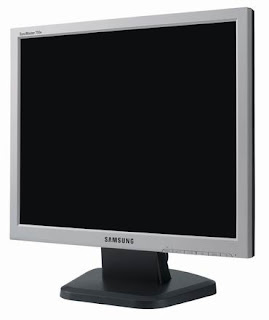
1.Bukalah tutup belakang monitor agar seluruh komponen at terlihat dan terjangkau oleh peralatan bengkel seperti multimeter, toolset, serta alat bantu lainnya. Berhati-hatilah dengan kondisi monitor yang terbuka ini, terutama pada saat listrik masuk pada rangkaian, sebab terdapat tegangan ekstra tinggi sebesar 16.000 volt sampai 30.000 volt yang berbahaya bagi tubuh manusia.
2.Siapkan Multimeter untuk mengukur tegangan AC yang masuk pada rangkaian catu daya monitor, normalnya akan terukur besar 220 volt. Lanjutkan dengan mengukur tegangan DC yang di keluarkan catu daya untuk rangkaian monitor seluruhnya.Tegangan DC pada setiap monitor berbeda merk dan jenis besarnya berlainan sesuai dengan rancangan pabrik masing masing. Pergunakan skema sesuai dengan jenis monitor yang sedang di perbaiki, skema tersebut dapat anda peroleh pada kemasan buku manual lengkap ketika membeli monitor.
3.Ukurlah tegangan konektor pada transistor power horisontal output, umumnya sebesar 90 Volt DC pada kondisim normal. Tegangan ini menujukkan kondisi kerja pembangkit tegangan tinggi yang dapat menyalakan tabung gambar. Apabila tegangan ini turun sampai separuhnya, dapat di pastikan terdapat kerusakan pada rangkaian horisontal, gantilah dengan transistor power yang baru. Untuk mengganti transistor power yang baru sebaiknya menggunakan type yang sama persis, kecuali jika tidak memungkinkan maka dapat di ganti dengan transistor lain yang sifatnya sama dan rating tegangannya lebih tinggi.
4.Putarlah penggantung intensitas cahaya (brigthness) pada panel depan monitor hingga pada posisi maksimum. Lihat reaksinya pada tabung gambar, bila tidak ada perubahan periksalah rangkaian sekitar trafo tegangangan ekstra tinggi (flay back) di tempat anda (Surabaya-pasar genteng, di Jakarta-Glodok, di Bandung-Cikapundung). Pemeriksaan ini perlu di lakukan untuk mengecek apakah trafo tersebuit masih dapat membangkitkan tegangan ekstra tinggi untuk menyalakan tabung gambar.
5. Kerusakan dapat terjadi pada dioda tegangan tinggi yang bertugas menyearahkan sinyal horisontal menjadi tegangan DC 16.000 Volt - 30.000 Volt. Untuk menguji dioda tegangan tinggi pergunakan high voltage probe untuk multimeter yang khusus untuk keperluan pengetesan tegangan tinggi. Bandingkan perbedaan tegangan Ac yang masuk trafo dengan tegangan DC yang dikeluarkan diode , tegangan DC yang terukur pada katoda diode sekitar 16.000 Volt - 30.000 Volt. Berhati-hatilah menggunakan probe tegangan tinggi ini,sentuhan ke konduktor yang salah akan menimbulkan bunga api.
6.Dapat juga di periksa kapasitor yang menghubungkan trafo tegangan tinggi dengan ground. Lepaskan kapasitor ini dan ukurlah dengan multimeter, apabila ada kebocoran gantilah dengan kapasitor baru. Kapasitor yang sudah kering akan merubah nilai kapasitasnya dan berakibat berubahnya impedansi pada rangkaian.Perubahan impedansi ini akan mempengaruhi trafo tegangan ekstra tinggi yang tidak dapat menghasilkan tegangan sesuai keperluan, hal ini akan terlihat pada layar monitor yang suram, kurang terang atau pengatur brightness tidak berfungsi.
7.Disamping gangguan diatas, monitor tidak menampilkan gambar di sebabkan oleh kerusakan transistor power pada catu daya, FUSE putus, transistor horisontal output, kapasitor kompling output, diode tegangan tinggi, gulungan defleksi putus (terbakar), matrix RGB kehilangan masukan dan sebagainya. Pergunakan skema lengkap monitor yang menunjukkan masing-masing bagian dan periksalah secara urut mulai dari catu daya hingga menuju tabung gambar.
8.Setelah seluruh komponen yang mengalami kerusakan di ganti baru, hidupkan komputer untuk mencoba monitor yang baru saja di perbaiki dengan program diagnosis. Program Diagnosis yang di jalankan khusus pada menu test display dapat di jadikan pedoman untuk memperbaiki monitor komputer, seperti check-It, QAPlus, PC-Technician, JC-Bench dan sebagainya.
Berikut ini saya akan menjelaskan bagaimana cara memperbaiki monitor,ya meskipun disekolah penjelasan ini tidak ada tapi saya coba cari di internet,akhirnya saya mendapatkan cara yang ampuh untuk memperbaiki sebuah monitor,sebuah monitor memang cukup penting dalam sebuah komputer karna bila tidak ada monitor untuk view program komputer kita tidak dapat,paling tidak bila anda mempunyai proyektor untuk view komputer,ok langsung saja anda dapat membaca metode dibawah ini tentang bagaimana cara memperbaiki sebuah monitor

1.Bukalah tutup belakang monitor agar seluruh komponen at terlihat dan terjangkau oleh peralatan bengkel seperti multimeter, toolset, serta alat bantu lainnya. Berhati-hatilah dengan kondisi monitor yang terbuka ini, terutama pada saat listrik masuk pada rangkaian, sebab terdapat tegangan ekstra tinggi sebesar 16.000 volt sampai 30.000 volt yang berbahaya bagi tubuh manusia.
2.Siapkan Multimeter untuk mengukur tegangan AC yang masuk pada rangkaian catu daya monitor, normalnya akan terukur besar 220 volt. Lanjutkan dengan mengukur tegangan DC yang di keluarkan catu daya untuk rangkaian monitor seluruhnya.Tegangan DC pada setiap monitor berbeda merk dan jenis besarnya berlainan sesuai dengan rancangan pabrik masing masing. Pergunakan skema sesuai dengan jenis monitor yang sedang di perbaiki, skema tersebut dapat anda peroleh pada kemasan buku manual lengkap ketika membeli monitor.
3.Ukurlah tegangan konektor pada transistor power horisontal output, umumnya sebesar 90 Volt DC pada kondisim normal. Tegangan ini menujukkan kondisi kerja pembangkit tegangan tinggi yang dapat menyalakan tabung gambar. Apabila tegangan ini turun sampai separuhnya, dapat di pastikan terdapat kerusakan pada rangkaian horisontal, gantilah dengan transistor power yang baru. Untuk mengganti transistor power yang baru sebaiknya menggunakan type yang sama persis, kecuali jika tidak memungkinkan maka dapat di ganti dengan transistor lain yang sifatnya sama dan rating tegangannya lebih tinggi.
4.Putarlah penggantung intensitas cahaya (brigthness) pada panel depan monitor hingga pada posisi maksimum. Lihat reaksinya pada tabung gambar, bila tidak ada perubahan periksalah rangkaian sekitar trafo tegangangan ekstra tinggi (flay back) di tempat anda (Surabaya-pasar genteng, di Jakarta-Glodok, di Bandung-Cikapundung). Pemeriksaan ini perlu di lakukan untuk mengecek apakah trafo tersebuit masih dapat membangkitkan tegangan ekstra tinggi untuk menyalakan tabung gambar.
5. Kerusakan dapat terjadi pada dioda tegangan tinggi yang bertugas menyearahkan sinyal horisontal menjadi tegangan DC 16.000 Volt - 30.000 Volt. Untuk menguji dioda tegangan tinggi pergunakan high voltage probe untuk multimeter yang khusus untuk keperluan pengetesan tegangan tinggi. Bandingkan perbedaan tegangan Ac yang masuk trafo dengan tegangan DC yang dikeluarkan diode , tegangan DC yang terukur pada katoda diode sekitar 16.000 Volt - 30.000 Volt. Berhati-hatilah menggunakan probe tegangan tinggi ini,sentuhan ke konduktor yang salah akan menimbulkan bunga api.
6.Dapat juga di periksa kapasitor yang menghubungkan trafo tegangan tinggi dengan ground. Lepaskan kapasitor ini dan ukurlah dengan multimeter, apabila ada kebocoran gantilah dengan kapasitor baru. Kapasitor yang sudah kering akan merubah nilai kapasitasnya dan berakibat berubahnya impedansi pada rangkaian.Perubahan impedansi ini akan mempengaruhi trafo tegangan ekstra tinggi yang tidak dapat menghasilkan tegangan sesuai keperluan, hal ini akan terlihat pada layar monitor yang suram, kurang terang atau pengatur brightness tidak berfungsi.
7.Disamping gangguan diatas, monitor tidak menampilkan gambar di sebabkan oleh kerusakan transistor power pada catu daya, FUSE putus, transistor horisontal output, kapasitor kompling output, diode tegangan tinggi, gulungan defleksi putus (terbakar), matrix RGB kehilangan masukan dan sebagainya. Pergunakan skema lengkap monitor yang menunjukkan masing-masing bagian dan periksalah secara urut mulai dari catu daya hingga menuju tabung gambar.
8.Setelah seluruh komponen yang mengalami kerusakan di ganti baru, hidupkan komputer untuk mencoba monitor yang baru saja di perbaiki dengan program diagnosis. Program Diagnosis yang di jalankan khusus pada menu test display dapat di jadikan pedoman untuk memperbaiki monitor komputer, seperti check-It, QAPlus, PC-Technician, JC-Bench dan sebagainya.
Jenis-jenis Monitor
Terdapat 2 jenis unit layar tampilan yang biasa digunakan untuk komputer yaitu :
1. Layar monitor berbentuk pipih atau sering disebut monitor Kristal cair (liquid crystal display – LCD), yang kebanyakan digunakan pada komputer notebook, namun saat ini juga sudah dipakai untuk PC.
- Jenis LCD biasa, berteknologi model penyinaran belakang (backlit) dan penyinaran samping (sidelit)
- LCD TFT (thin film transistor) atau matriks aktif, setiap pisel dikendalikan oleh satu transistor.
2. Layar monitor tabung atau disebut CRT (cathode ray tube) bentuknya seperti layar televisi yang digunakan untuk komputer jenis desktop atau PC. Monitor CRT jenisnya monokrom dan warna. Monokrom warna yang paling popular adalah hijau, kuning, dan putih. Setiap piksel terdiri dari satu dot (titik), sehingga memberikan image lebih tajam. Sedangkan monitor warna, warna monitor ditentukan oleh warna fosfor pada layar CRT. Setiap piksel terbentuk dari tiga titik. Monitor monochrome mempunyai fosfor warna tunggal (putih). Monitor warna menggunakan gabungan tiga fosfor berwarna merah, hijau dan biru (Red, Green dan Blue). Gabungan tiga fosfor membentuk satu piksel, maka terdapat tiga pancaran bagi tiga warna yang menembak dengan kekuatan-kekuatan lain untuk membentuk warna-warna yang lain.
1. Layar monitor berbentuk pipih atau sering disebut monitor Kristal cair (liquid crystal display – LCD), yang kebanyakan digunakan pada komputer notebook, namun saat ini juga sudah dipakai untuk PC.
- Jenis LCD biasa, berteknologi model penyinaran belakang (backlit) dan penyinaran samping (sidelit)
- LCD TFT (thin film transistor) atau matriks aktif, setiap pisel dikendalikan oleh satu transistor.
2. Layar monitor tabung atau disebut CRT (cathode ray tube) bentuknya seperti layar televisi yang digunakan untuk komputer jenis desktop atau PC. Monitor CRT jenisnya monokrom dan warna. Monokrom warna yang paling popular adalah hijau, kuning, dan putih. Setiap piksel terdiri dari satu dot (titik), sehingga memberikan image lebih tajam. Sedangkan monitor warna, warna monitor ditentukan oleh warna fosfor pada layar CRT. Setiap piksel terbentuk dari tiga titik. Monitor monochrome mempunyai fosfor warna tunggal (putih). Monitor warna menggunakan gabungan tiga fosfor berwarna merah, hijau dan biru (Red, Green dan Blue). Gabungan tiga fosfor membentuk satu piksel, maka terdapat tiga pancaran bagi tiga warna yang menembak dengan kekuatan-kekuatan lain untuk membentuk warna-warna yang lain.
Bagian Bagian Monitor
1. Tabung
Menampilkan Gambar yang di proses.
2. Anoda
Bagian dari FlyBack yang mengeluarkan tegangan tinggi saat monitor
2. Anoda
Bagian dari FlyBack yang mengeluarkan tegangan tinggi saat monitor
menyala.
3. FlyBack
Penghasil Tegangan
4. Matriks RGB
Untuk memproses Warna
5. Defleksi york
Mengatur arah tembakan dari elektron
6. Catu daya (power supply)
Penghasil tegangan dan mensupplay tegangan ke seluruh perangkat monitor.
7. IC Program
Memprogram monitor seperti mengatur kontras dan brightnes.
8. Horisontal dan Vertikal
3. FlyBack
Penghasil Tegangan
4. Matriks RGB
Untuk memproses Warna
5. Defleksi york
Mengatur arah tembakan dari elektron
6. Catu daya (power supply)
Penghasil tegangan dan mensupplay tegangan ke seluruh perangkat monitor.
7. IC Program
Memprogram monitor seperti mengatur kontras dan brightnes.
8. Horisontal dan Vertikal
Kamis, 13 Januari 2011
Peralatan yang dibutuhklan untuk perbaikan peripheral :
- Obeng
Ubeng merupakan alat yang paling penting dalam melakukan perbaikan periperal. Obeng sangat berguna sekali untuk membongkar dan memasang perperal. Obeng ada bermacam-macam bentuknya mulai dari obeng (+), obeng (-), serta obeng bintang/kembang.untuk melakukan perbaikan perperal perlu dipersiapkan obeng dari berbagai ukuran.

- Tang
Untuk melakukan perbaikan periperal, digunakan tang cucut dan tang kombinasi. Tang cucu dugunakan untuk memegan kepala skrup atau jumper yang kecil.

- Kuas
Kuas digunakan untuk membersihkan komponen periperal dari debu dan kotoran-kotoran yang menyebabkan kerusakan. Karena masalah kotoran seringkali menjadi penyebab periperal tidak dapat berfungsi lagi dengan baik.

- Penyedot debu mini
Penyedot debu mini fungsinya hampi sama dengan kuas, yaitu untuk menghilangkan kotoran yang menempel pada periperal. Pada ujung penyedot debu mini dilengkapi dengan sikat dengan ukuran yang beragam dimaksudkan untuk disesuaikan luas sempitnya sudut-sudut periperal. Alat ini sangat tepat digunakan untuk membersihkan kotoran yang terdapat pada keyboard, fentilasi udara pada monitor dan pada fan.

- Kain kering atau tisu dan cairan pembersih
Kain kering atau tisu digunakan untuk membersihkan kotoran yang mungkin sangat sulit untuk dibersihkan dengan kuas atau penyedot debu mini. Kotoran atau debu yang sangat tebal dapat mengahmbat kinerja periperal. Tisu juga dapat digunakan untuk memperlancar aliran tinta pada catridge printer injek, karena sifatnya yang mudah menyerap cairan. Sedangkan cairan pembersih dapat digunakan untuk membersihkan layar mionitor, cassing, body monitor, dan body printer.

Langganan:
Postingan (Atom)